
只在需要時啟用的輸入方式
外語輸入方式只在需要時加入,用完就移除。
即將於 Mac App Store 推出
需要 macOS 26 或以上版本
不必在系統設定裡層層點選,在選單列按一下即可。
系統設定
在系統設定裡加入、移除外語輸入方式相當麻煩。但如果把學外語這類偶爾才用的輸入方式一直留著,平常每次切換輸入方式都得經過它,很不方便。
LangToggle
有了 LangToggle,需要時在選單列按一下就能加入,用完再按一下就能移除。只要預先登錄偶爾使用的輸入方式,勾號就會顯示它目前是否已加入。
只登錄偶爾使用的輸入方式
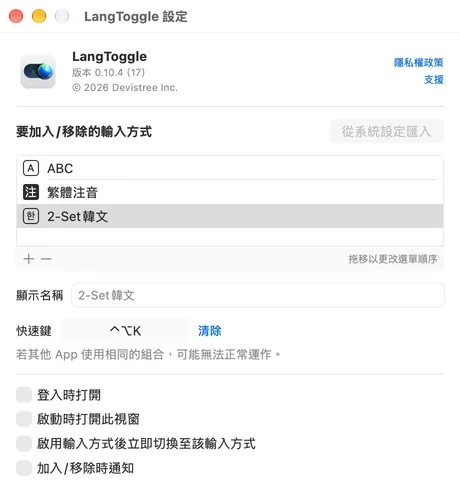
選單中只顯示已登錄的輸入方式。可以修改顯示名稱,拖移即可調整順序。
像系統設定一樣依語言選擇
尋找並選擇語言,即可看到該語言的輸入方式。支援鍵盤配置、各種輸入方式和觸控式軌跡板手寫。
每個輸入方式都有快速鍵
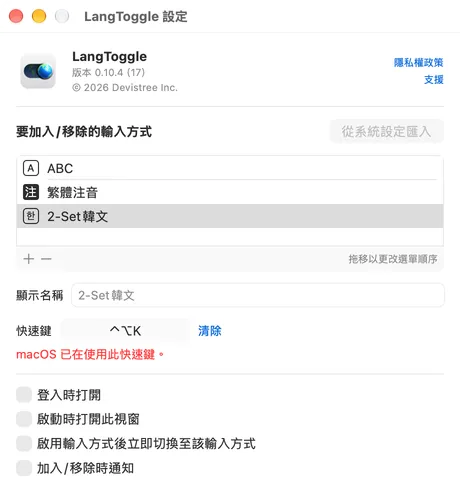
不必打開選單,在任何 App 中都能用快速鍵加入或移除。與 macOS 正在使用的快速鍵衝突時,設定時會提醒你。
主要功能
- 在選單列一鍵加入或移除輸入方式
- 為每個輸入方式設定全域快速鍵 — 使用其他 App 時也不必打開選單就能開關。F13–F20 不需輔助鍵即可設定
- 快速鍵與 macOS 正在使用的快速鍵衝突時,設定時會提醒你 — 依據你目前的設定,而非預設值
- 加入後立即切換至該輸入方式(可選)
- 每次加入/移除時通知(可選)— 用快速鍵操作也能確認結果
- 自訂顯示名稱,拖移即可調整順序
- 從系統設定匯入 — 一次登錄已在使用的輸入方式
- 支援 macOS 鍵盤配置、日文、中文、韓文等輸入方式,以及觸控式軌跡板手寫(簡體中文、繁體中文、粵語)
- 登入時打開(可選,預設關閉)
在已加入的輸入方式之間切換,用 macOS 內建的功能就夠了,LangToggle 不處理這部分。
安心使用
- 不會移除最後一個輸入方式
- 不需要輔助使用權限 — 不攔截鍵盤輸入
- 不收集任何資料,也不連接網路
- 介面支援繁體中文、簡體中文、英文、日文、韓文、西班牙文、法文、德文

LangToggle
只在需要時啟用的輸入方式
即將於 Mac App Store 推出
需要 macOS 26 或以上版本