
필요할 때만 켜는 입력 소스
외국어 입력 소스는 필요할 때만 추가하고, 다 쓰면 제거하세요.
Mac App Store 출시 예정
macOS 26 이상 필요
시스템 설정을 여러 단계 거치지 않고 메뉴 막대에서 클릭 한 번이면 됩니다.
시스템 설정
시스템 설정에서 외국어 입력 소스를 추가하고 제거하는 일은 꽤 번거롭습니다. 그렇다고 외국어 공부처럼 가끔 쓰는 입력 소스를 계속 추가해 두면, 평소 입력 소스를 전환할 때마다 그 언어를 거쳐 가야 해서 불편합니다.
LangToggle
LangToggle을 쓰면 필요할 때 메뉴 막대에서 클릭 한 번으로 추가하고, 다 쓰면 다시 클릭 한 번으로 제거할 수 있습니다. 가끔 쓰는 입력 소스를 미리 등록해 두기만 하면 되고, 지금 추가되어 있는지는 체크 표시로 바로 보입니다.
가끔 쓰는 입력 소스만 등록
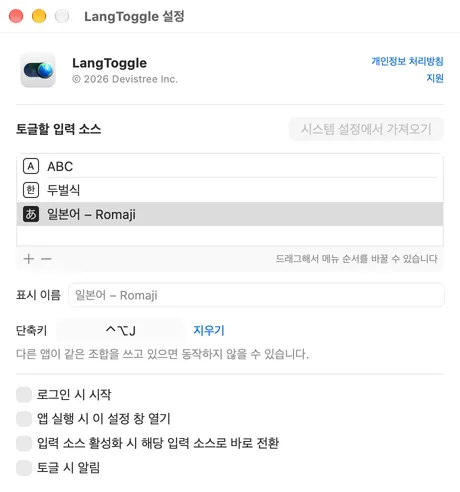
등록한 입력 소스만 메뉴에 나타납니다. 표시 이름을 바꾸고 드래그해서 순서를 정하세요.
시스템 설정처럼 언어별로 고르기
언어를 찾아 고르면 그 언어의 입력 소스가 나옵니다. 키보드 레이아웃 · 입력기 · 트랙패드 손글씨를 지원합니다.
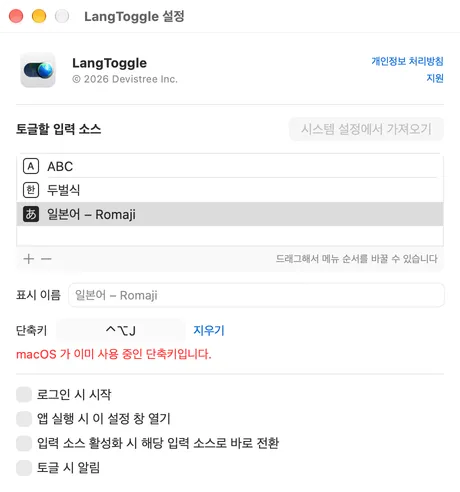
입력 소스마다 단축키, 겹치면 미리 경고
메뉴를 열지 않고 어느 앱에서든 단축키로 추가·제거합니다. macOS가 이미 쓰는 단축키는 지정할 때 알려 줍니다.
주요 기능
- 메뉴 막대에서 클릭 한 번으로 입력 소스 추가·제거
- 입력 소스마다 전역 단축키 — 다른 앱을 쓰는 중에도 메뉴를 열지 않고 켜고 끕니다. F13~F20은 보조 키 없이도 지정할 수 있습니다
- macOS가 쓰는 단축키와 겹치면 지정할 때 알려 줍니다 — 기본값이 아니라 지금 설정을 읽어 판단합니다
- 추가하자마자 그 입력 소스로 바로 전환 (선택)
- 켜고 끌 때마다 알림 (선택) — 단축키로 조작해도 결과를 확인할 수 있습니다
- 메뉴에 보일 표시 이름 지정, 드래그로 순서 변경
- 시스템 설정에서 가져오기 — 지금 켜 둔 입력 소스를 한 번에 등록합니다
- macOS의 키보드 레이아웃, 일본어·중국어·한국어 같은 입력기, 트랙패드 손글씨(중국어 간체·번체, 광둥어) 지원
- 로그인 시 시작 (선택, 기본값 꺼짐)
이미 추가된 입력 소스 사이의 전환은 macOS 기본 기능으로 충분하므로 LangToggle은 다루지 않습니다.
안심하고 쓰도록
- 마지막 남은 입력 소스는 제거하지 않습니다
- 손쉬운 사용 권한이 필요 없습니다 — 키 입력을 가로채지 않습니다
- 데이터를 수집하지 않고 네트워크에 연결하지 않습니다
- 한국어, 영어, 일본어, 중국어(간체·번체), 스페인어, 프랑스어, 독일어로 표시됩니다

LangToggle
필요할 때만 켜는 입력 소스
Mac App Store 출시 예정
macOS 26 이상 필요