
必要なときだけ使う入力ソース
外国語の入力ソースは、必要なときだけ追加して、使い終わったら削除。
Mac App Storeで近日配信予定
macOS 26以降が必要
システム設定を何段階もたどらず、メニューバーからワンクリックで済みます。
システム設定
システム設定で外国語の入力ソースを追加・削除するのは、かなり手間がかかります。かといって、語学の勉強のようにときどきしか使わない入力ソースを追加したままにしておくと、ふだん入力ソースを切り替えるたびにその言語を通ることになり、不便です。
LangToggle
LangToggleなら、必要なときにメニューバーからワンクリックで追加し、使い終わったらまたワンクリックで削除できます。ときどき使う入力ソースをあらかじめ登録しておくだけで、いま追加されているかどうかもチェックマークでひと目でわかります。
ときどき使う入力ソースだけを登録
登録した入力ソースだけがメニューに表示されます。表示名を変えたり、ドラッグで並べ替えたりできます。
システム設定と同じく言語から選ぶ
言語を探して選ぶと、その言語の入力ソースが表示されます。キーボードレイアウト、入力メソッド、トラックパッド手書き入力に対応。
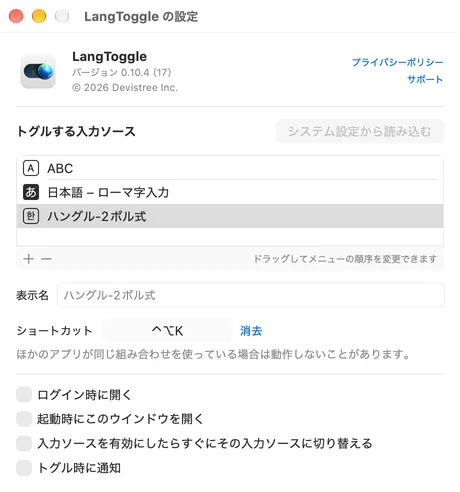
入力ソースごとのショートカット
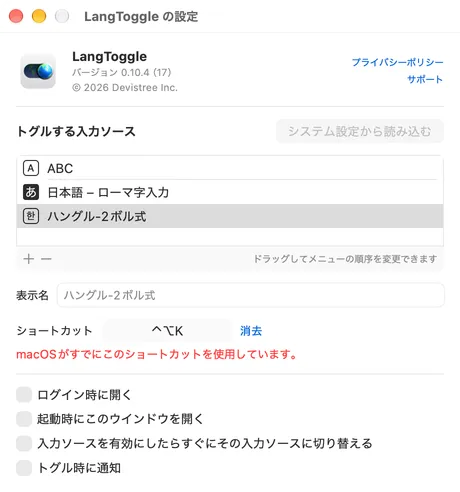
メニューを開かずに、どのアプリからでも追加・削除できます。macOSが使っているショートカットと重なると、割り当てるときにお知らせします。
主な機能
- メニューバーからワンクリックで入力ソースを追加・削除
- 入力ソースごとのグローバルショートカット — ほかのアプリを使っているときも、メニューを開かずにオン・オフできます。F13〜F20は修飾キーなしでも割り当てられます
- macOSが使っているショートカットと重なると、割り当てるときにお知らせします。初期設定ではなく現在の設定をもとに判定します
- 追加と同時にその入力ソースへ切り替え(オプション)
- オン・オフのたびに通知(オプション) — ショートカットで操作しても結果を確認できます
- メニューに表示する名前の変更、ドラッグで並べ替え
- システム設定から読み込む — いま使っている入力ソースをまとめて登録
- macOSのキーボードレイアウト、日本語・中国語・韓国語などの入力メソッド、トラックパッド手書き入力(中国語簡体字・繁体字、広東語)に対応
- ログイン時に開く(オプション、初期設定はオフ)
追加済みの入力ソース同士の切り替えはmacOSの標準機能で十分なので、LangToggleでは扱いません。
安心して使えるように
- 最後に残った入力ソースは削除しません
- アクセシビリティの許可は不要 — キー入力を横取りしません
- データを収集せず、ネットワークにも接続しません
- 日本語、英語、韓国語、中国語(簡体字・繁体字)、スペイン語、フランス語、ドイツ語で表示されます

LangToggle
必要なときだけ使う入力ソース
Mac App Storeで近日配信予定
macOS 26以降が必要