
Méthodes de saisie au besoin
Ajoutez la méthode de saisie d’une langue seulement quand vous en avez besoin, puis supprimez-la.
Bientôt sur le Mac App Store
Nécessite macOS 26 ou version ultérieure
Un clic dans la barre des menus, sans passer par Réglages Système.
Réglages Système
Ajouter puis supprimer la méthode de saisie d’une autre langue dans Réglages Système demande trop d’étapes. Mais si vous la laissez en place pour un usage occasionnel, comme l’apprentissage d’une langue, elle vous gêne chaque fois que vous changez de méthode de saisie.
LangToggle
Avec LangToggle, ajoutez-la d’un clic dans la barre des menus quand vous en avez besoin, et supprimez-la tout aussi vite une fois terminé. Il suffit d’enregistrer les méthodes de saisie que vous utilisez de temps en temps, et une coche indique celles qui sont actuellement ajoutées.
Seulement celles qui vous servent parfois
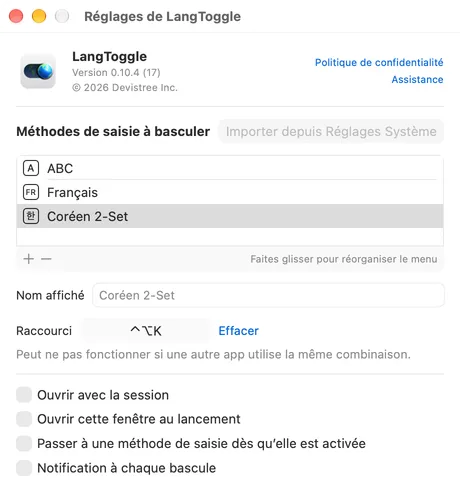
Seules les méthodes de saisie enregistrées apparaissent dans le menu. Renommez-les et faites-les glisser pour les réorganiser.
Choisissez par langue, comme dans Réglages Système
Recherchez une langue et choisissez parmi ses méthodes de saisie, des dispositions de clavier à l’écriture manuscrite sur le trackpad.
Un raccourci pour chacune, avec alerte de conflit
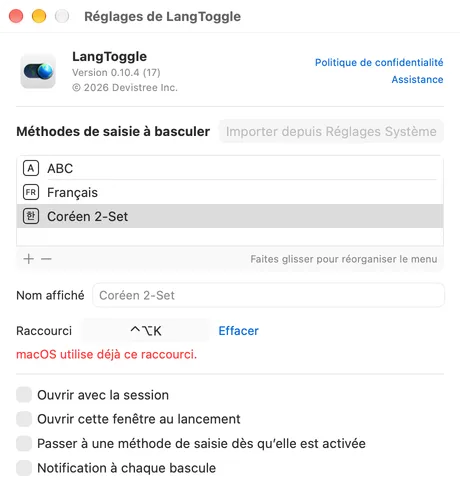
Ajoutez ou supprimez depuis n’importe quelle app sans ouvrir le menu. Vous êtes prévenu si macOS utilise déjà le raccourci.
Fonctionnalités
- Ajoutez ou supprimez une méthode de saisie d’un clic dans la barre des menus
- Un raccourci global pour chaque méthode de saisie : basculez-la depuis n’importe quelle app sans ouvrir le menu. Les touches F13 à F20 fonctionnent sans touche de modification
- Vous prévient lorsqu’un raccourci est déjà utilisé par macOS, d’après vos réglages actuels et non les valeurs par défaut
- En option : passez à une méthode de saisie dès qu’elle est ajoutée
- Notification facultative à chaque bascule, pour voir le résultat même avec un raccourci
- Noms affichés personnalisés et réorganisation par glisser-déposer
- Importer depuis Réglages Système : enregistrez en une fois les méthodes de saisie déjà utilisées
- Compatible avec les dispositions de clavier de macOS, les méthodes de saisie comme le japonais, le chinois ou le coréen, et l’écriture manuscrite sur le trackpad (chinois simplifié, chinois traditionnel, cantonais)
- Ouvrir avec la session (facultatif, désactivé par défaut)
Passer d’une méthode de saisie déjà ajoutée à une autre, macOS le fait déjà : LangToggle ne s’en occupe pas.
Conçu pour rester discret
- Ne supprime jamais votre dernière méthode de saisie
- Aucune autorisation d’accessibilité requise : LangToggle n’intercepte pas les frappes
- Ne collecte aucune donnée et ne se connecte jamais au réseau
- Disponible en français, anglais, coréen, japonais, chinois (simplifié et traditionnel), espagnol et allemand

LangToggle
Méthodes de saisie au besoin
Bientôt sur le Mac App Store
Nécessite macOS 26 ou version ultérieure