
只在需要时启用的输入法
外语输入法只在需要时添加,用完就移除。
即将登陆 Mac App Store
需要 macOS 26 或更高版本
无需在系统设置里层层点击,在菜单栏点一下即可。
系统设置
在系统设置里添加、移除外语输入法相当麻烦。可如果把学外语这类偶尔才用的输入法一直留着,平时每次切换输入法都得经过它,很不方便。
LangToggle
有了 LangToggle,需要时在菜单栏点一下就能添加,用完再点一下就能移除。只要预先登记偶尔使用的输入法,勾号就会显示它当前是否已添加。
只登记偶尔使用的输入法
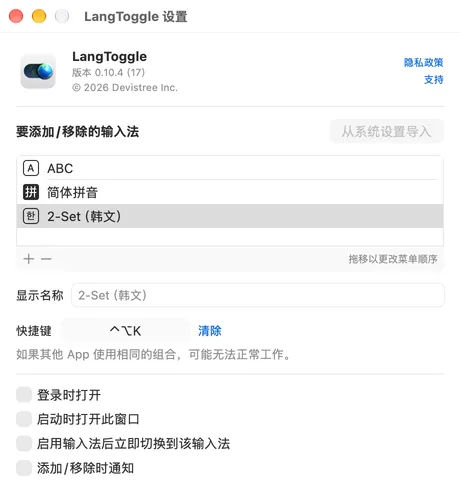
菜单中只显示已登记的输入法。可以修改显示名称,拖移即可调整顺序。
像系统设置一样按语言选择
查找并选择语言,即可看到该语言的输入法。支持键盘布局、各类输入法和触控板手写。
每个输入法都有快捷键
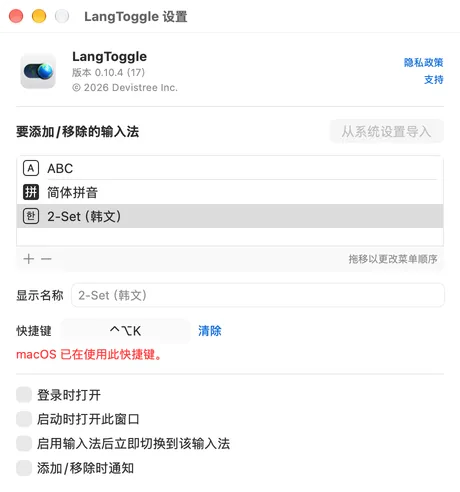
无需打开菜单,在任何 App 中都能用快捷键添加或移除。与 macOS 正在使用的快捷键冲突时,设置时会提示你。
主要功能
- 在菜单栏一键添加或移除输入法
- 为每个输入法设置全局快捷键 — 使用其他 App 时也无需打开菜单即可开关。F13–F20 无需修饰键即可设置
- 快捷键与 macOS 正在使用的快捷键冲突时,设置时会提示你 — 依据你当前的设置,而非默认值
- 添加后立即切换到该输入法(可选)
- 每次添加/移除时通知(可选)— 用快捷键操作也能确认结果
- 自定义显示名称,拖移即可调整顺序
- 从系统设置导入 — 一次登记已在使用的输入法
- 支持 macOS 键盘布局、日语、中文、韩语等输入法,以及触控板手写(简体中文、繁体中文、粤语)
- 登录时打开(可选,默认关闭)
在已添加的输入法之间切换,用 macOS 自带的功能就足够了,LangToggle 不处理这部分。
放心使用
- 不会移除最后一个输入法
- 无需辅助功能权限 — 不拦截键盘输入
- 不收集任何数据,也不连接网络
- 界面支持简体中文、繁体中文、英语、日语、韩语、西班牙语、法语、德语

LangToggle
只在需要时启用的输入法
即将登陆 Mac App Store
需要 macOS 26 或更高版本